《倒数日》是一款生活服务软件,最近帮朋友策划生日惊喜的时候发现,有个倒计时工具确实方便不少。小编今天就把自己用下来觉得好用的点整理了一下,从创建到提醒再到分享,每个步骤都捋了一遍,希望能帮到有需要的朋友。感兴趣的用户们和小编来看一下吧。
在生活中,我们常常需要关注一些重要日子的倒计时,倒数日app就能轻松帮我们实现这一需求。
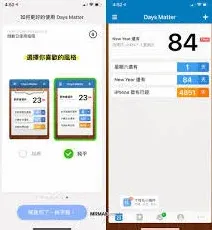
下载与安装
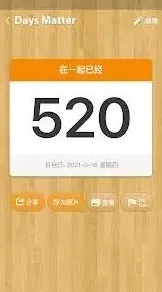
创建新倒数日
点击主界面上的“+”按钮来创建新的倒数日。在这里,你需要填写倒数日的名称,比如“生日”“考试日期”等,让它能清晰反映该事件的性质。然后设定开始日期和结束日期,精确到具体年月日甚至时分。例如,生日的开始日期就是你出生的那一天,结束日期可以根据你的需求设定为当天。
个性化设置
你可以为每个倒数日选择独特的主题颜色和背景图片,让它更符合你的喜好。还能设置提醒方式,比如声音、震动或者弹窗提醒等,确保你不会错过重要日子。同时,一些app还支持设置重复提醒,适合像纪念日这种每年都会有的日子。
查看与管理
分享与互动
倒数日桌面插件设置方法
在华为手机上添加倒数日桌面插件,能方便我们随时关注重要日子的临近。以下为您详细介绍添加步骤:
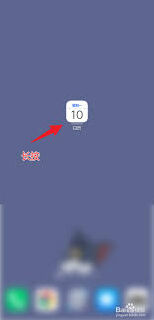
首先,确保您的华为手机系统为支持添加桌面插件的版本。一般来说,主流的华为手机系统都具备此功能。
然后,长按手机桌面空白处。此时会出现一些选项,如“桌面设置”“窗口小工具”等。点击“窗口小工具”。
在众多的小工具选项中,找到“倒数日”插件。可能它会以一个特定的图标显示,比如一个带有倒计时数字的小方块。
点击“倒数日”插件后,会弹出添加页面。在这里,您可以设置倒数日的具体信息。比如,输入事件名称,像生日、纪念日等;选择开始日期,即您设定该事件开始倒计时的日子;还能设置是否重复等选项,如果是每年都会有的固定节日,可设置为重复,方便每年自动倒计时。
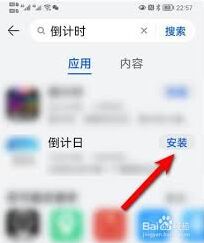
设置好所有信息后,点击“确定”。此时,您就会看到倒数日插件已成功添加到手机桌面。它会显示离您设定事件还剩下的天数,并且随着时间推移实时更新。
如果您想对已添加的倒数日插件进行调整,比如修改事件信息、更换显示样式等,只需再次长按该插件,会弹出相关设置选项,您可以按需操作。
通过添加倒数日桌面插件,华为手机能让您更直观地感受到重要日子的临近,为生活增添便利与乐趣。无论是特殊的节日,还是与家人朋友的重要时刻,都能轻松掌握倒计时,不错过每一个值得纪念之日。赶快动手为您的华为手机添加倒数日桌面插件吧,让生活中的重要时刻一目了然!