《高德地图》是一款生活服务软件,相信很多老司机都在用。说起来导航软件用多了,今天突然想试试不走高速的路线,结果发现高德地图还真能这么设置。小编赶紧研究了一下,发现只要在路线规划页面关闭高速优先就能实现,效果还挺不错的。感兴趣的用户和小编继续往下看吧!
在使用高德地图规划路线时,若想设置不走高速,可按以下步骤操作。
打开高德地图应用程序,进入主界面后点击搜索栏,输入目的地名称,点击下方出现的目的地选项。随后点击界面右侧的“路线”按钮,进入路线规划页面。
关闭“高速优先”后,高德地图会重新为您规划路线。此时规划出的路线将尽量避开高速公路,转而选择普通公路。您可以看到路线详情中会明确显示经过的道路类型,如国道、省道、县道等,让您清晰知晓路线走向。
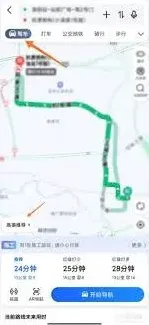
不走高速的路线规划可能会因道路状况、交通流量等因素而有所不同。比如,在某些时段,普通公路可能会因车流量大而出现拥堵,您可以根据实时路况信息,灵活调整路线。若发现前方普通公路拥堵严重,可再次进入“偏好设置”,临时开启“高速优先”,查看走高速的路线是否更快捷,待路况改善后再切换回不走高速的设置。
另外,高德地图还提供了丰富的导航功能。在按照不走高速的路线导航过程中,您能实时获取语音提示,包括转弯提示、距离目的地剩余距离等信息,让您即使不走高速,也能准确、安心地抵达目的地。同时,地图界面会清晰显示您的车辆位置以及周边道路情况,方便您提前做好准备。通过以上设置和使用方法,您就能借助高德地图轻松规划出不走高速的合适路线,享受别样的出行体验。
高德地图乘车导航完整教程
在出行时,使用高德地图进行乘车导航能让你轻松便捷地到达目的地。下面为你详细介绍其教程。
打开高德地图
在手机主屏幕上找到高德地图应用图标,点击打开。若未安装,可前往应用商店搜索“高德地图”进行下载安装。
设置目的地
进入高德地图主界面后,在搜索框中输入你要前往的地点名称。比如你要去“xx 商场”,输入完整名称后,下方会出现相关地点选项,选择正确的目的地即可。
选择乘车方式
点击搜索结果中的目的地进入详情页后,再点击“路线”按钮。此时会出现多种出行方式供你选择,选择“公交”或“地铁”等乘车方式。若你不确定具体车次或线路,还可点击“方案”,查看不同的乘车方案,包括换乘次数、预计时间等信息,从中挑选最适合自己的。
开始导航
确定好乘车方案后,点击“开始导航”按钮。高德地图会根据实时路况为你规划最佳路线,并在地图上显示车辆行驶方向、预计到达时间等。在导航过程中,你会听到语音播报,提示你何时到达换乘站点、何时下车等关键信息。
查看实时公交信息(公交出行)
若选择公交出行,在导航界面中,你还可以点击公交线路,查看实时公交信息。它会显示公交车的实时位置、预计到站时间等,让你合理安排出行时间,避免在公交站久等。
查看地铁线路图(地铁出行)
对于地铁出行,点击地铁线路,会弹出详细的地铁线路图。你可以清晰看到各个站点的位置、换乘站点以及线路走向,方便你提前了解行程,做好换乘准备。
调整导航设置
在导航过程中,若你觉得某些设置不合适,比如语音音量大小,可以点击界面左上角的个人头像,进入设置页面。在设置中,你可以对语音播报、路线偏好、导航视角等进行个性化调整,以满足自己的出行需求。
通过以上步骤,你就能熟练使用高德地图进行乘车导航,轻松开启便捷的出行之旅啦。无论是日常通勤还是外出游玩,高德地图都能为你提供准确、实用的导航服务。