《高德地图》是一款导航软件,AR导航功能看起来很酷,用起来却经常出问题。小编研究了一下,发现启动不了的原因主要有那么几个:网络连接不稳定、应用权限没给全、缓存数据堆积、又或者只是版本太老需要更新。针对这些情况,我准备了一套完整的解决方案,大家按顺序试一遍,基本都能让AR导航恢复正常工作。感兴趣的用户们跟着小编来看一下吧。
检查网络连接
ar 导航需要实时获取地图数据和位置信息,因此稳定的网络连接至关重要。首先,确认手机或设备已连接到有效的 wi-fi 网络或者开启了移动数据。若网络信号不佳,尝试靠近路由器或更换网络环境,然后重新打开高德地图,看能否启动 ar 导航。
确保权限开启
某些权限的缺失可能导致 ar 导航无法正常工作。进入手机的设置,找到高德地图应用,确保其已开启位置信息权限,以便应用能够准确获取您的位置。同时,检查是否授予了摄像头权限,因为 ar 导航依赖摄像头来捕捉现实场景。
更新高德地图
软件版本过低可能存在兼容性问题,导致 ar 导航无法启动。前往应用商店,查看高德地图是否有可用更新。若有,及时进行更新,更新完成后再次尝试启动 ar 导航,看问题是否解决。
检查设备摄像头
摄像头故障也可能影响 ar 导航的启动。打开手机相机应用,检查摄像头能否正常使用,画面是否清晰。若摄像头存在问题,尝试清理摄像头镜头,或联系手机厂商的售后进行检修。
清除缓存数据
长时间使用高德地图可能会积累大量缓存数据,这有时会引发一些异常情况。进入手机设置的应用管理界面,找到高德地图,选择清除缓存数据。清除后重新打开高德地图,尝试启动 ar 导航。
重启设备
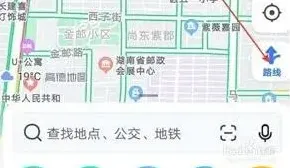
简单的重启设备操作有时能解决许多软件问题。关闭手机或设备,等待片刻后再重新开机,然后再次打开高德地图,启动 ar 导航,看是否恢复正常。
若经过上述方法的尝试,ar 导航仍然无法启动,可能是软件存在严重故障或与设备存在更深层次的兼容性问题。此时,可以联系高德地图的客服团队,向他们详细描述遇到的问题,寻求专业的帮助和解决方案。通过以上多种途径的排查与解决,相信您能顺利解决高德地图 ar 导航无法启动的问题,继续享受便捷的导航体验。
高德地图乘车导航完整教程
在出行时,使用高德地图进行乘车导航能让你轻松便捷地到达目的地。下面为你详细介绍其教程。
打开高德地图
在手机主屏幕上找到高德地图应用图标,点击打开。若未安装,可前往应用商店搜索“高德地图”进行下载安装。
设置目的地
进入高德地图主界面后,在搜索框中输入你要前往的地点名称。比如你要去“xx 商场”,输入完整名称后,下方会出现相关地点选项,选择正确的目的地即可。
选择乘车方式
点击搜索结果中的目的地进入详情页后,再点击“路线”按钮。此时会出现多种出行方式供你选择,选择“公交”或“地铁”等乘车方式。若你不确定具体车次或线路,还可点击“方案”,查看不同的乘车方案,包括换乘次数、预计时间等信息,从中挑选最适合自己的。
开始导航
确定好乘车方案后,点击“开始导航”按钮。高德地图会根据实时路况为你规划最佳路线,并在地图上显示车辆行驶方向、预计到达时间等。在导航过程中,你会听到语音播报,提示你何时到达换乘站点、何时下车等关键信息。
查看实时公交信息(公交出行)
若选择公交出行,在导航界面中,你还可以点击公交线路,查看实时公交信息。它会显示公交车的实时位置、预计到站时间等,让你合理安排出行时间,避免在公交站久等。
查看地铁线路图(地铁出行)
对于地铁出行,点击地铁线路,会弹出详细的地铁线路图。你可以清晰看到各个站点的位置、换乘站点以及线路走向,方便你提前了解行程,做好换乘准备。
调整导航设置
在导航过程中,若你觉得某些设置不合适,比如语音音量大小,可以点击界面左上角的个人头像,进入设置页面。在设置中,你可以对语音播报、路线偏好、导航视角等进行个性化调整,以满足自己的出行需求。
通过以上步骤,你就能熟练使用高德地图进行乘车导航,轻松开启便捷的出行之旅啦。无论是日常通勤还是外出游玩,高德地图都能为你提供准确、实用的导航服务。
高德地图组队位置延迟怎么刷新实时数据
在使用高德组队功能时,位置共享延迟可能会给用户带来一些不便。不过,有几种方法可以刷新实时数据,以获得更准确及时的位置信息。

首先,可以尝试关闭并重新打开高德地图应用。有时候,简单的重启操作能够解决一些临时性的问题,让地图重新获取最新的位置数据。关闭应用的方式因手机系统而异,一般在手机的任务管理界面中找到高德地图应用并选择关闭即可。然后再次打开应用,查看组队位置共享是否已经刷新为实时数据。

其次,检查网络连接状态。确保手机处于稳定且良好的网络环境中,无论是 wi-fi 还是移动数据。不稳定的网络可能导致位置数据更新不及时。如果网络信号不好,可以尝试切换网络或者靠近信号源。比如,从较弱的 wi-fi 切换到 4g 网络,或者走到路由器附近以增强 wi-fi 信号,然后重新查看组队位置共享情况,看是否能刷新实时数据。
另外,确认高德地图的定位权限是否正常开启。在手机的设置中找到应用管理,然后选择高德地图,查看其定位权限是否被允许。若定位权限被限制,即使网络正常,地图也可能无法准确获取位置信息。确保定位权限开启后,再回到高德组队界面,看位置共享延迟问题是否得到解决,实时数据是否已刷新。
如果上述方法都没有效果,可以考虑检查手机的 gps 功能。gps 是获取准确位置的关键因素之一。在手机设置中找到位置信息选项,确保 gps 开关已打开,并且处于可用状态。有些手机还可以选择高精度模式,这样能更精准地定位。开启 gps 后,再次进入高德组队,看能否刷新实时数据。
总之,当遇到高德组队位置共享延迟时,通过关闭并重新打开应用、检查网络连接、确认定位权限以及检查 gps 功能等方法,通常可以刷新实时数据,让组队过程中的位置信息更加准确和及时,提升使用体验。