《菜鸟》是一款生活服务软件,平时收寄包裹离不开它。小编最近收到不少反馈说在做身份信息认证的时候总是失败,试了好几遍都不行,急得团团转。其实身份信息认证失败并不是什么大问题,常见的原因就那么几个,搞清楚之后解决起来也就几分钟的事儿。今天咱们就来看看都有哪些情况会导致认证失败。感兴趣的用户和小编了解了解哦。
在使用菜鸟app时,身份信息认证失败可能会给我们带来一些困扰。不过别担心,以下为您详细分析认证失败的原因及解决办法。
认证失败的常见原因
1. 信息填写错误:仔细核对您输入的姓名、身份证号码等信息,确保与身份证上的内容完全一致,包括字母的大小写、数字的准确性等。一个小错误都可能导致认证失败。
2. 照片不清晰或不符合要求:上传的身份证照片要清晰可辨,能清楚看到姓名、身份证号码、照片有效期等关键信息。同时,照片需为原件拍摄,不能翻拍、扫描,且要符合菜鸟app规定的格式和尺寸要求。
3. 网络问题:不稳定的网络连接可能会导致认证过程中断或信息传输不完整。请确保您的手机已连接到稳定、良好的网络。

解决办法
1. 检查并修正信息:重新进入身份信息认证页面,认真检查填写的每一项内容,如有错误及时修改。确认无误后再次提交认证申请。
2. 重新上传照片:若因照片问题认证失败,按照要求重新拍摄清晰、合规的身份证照片进行上传。拍摄时注意光线充足,避免阴影遮挡关键信息,确保照片质量符合标准。
3. 切换网络环境:尝试切换到其他网络,比如从wi-fi切换到移动数据,或者反之。然后再次进行身份信息认证,看是否能够成功。
4. 联系客服:如果经过上述操作仍无法解决问题,您可以联系菜鸟app的客服。向客服详细描述认证失败的情况,提供您的账号信息等,以便客服能更准确地为您排查原因并提供解决方案。客服会根据您的具体情况给出专业的指导和帮助。
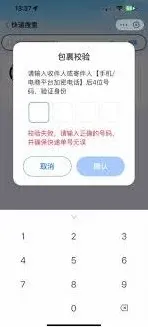
身份信息认证对于保障菜鸟app的使用安全和您的个人权益至关重要。遇到认证失败不要慌张,按照上述方法逐一排查解决,相信您一定能够顺利完成认证,畅快使用菜鸟app的各项功能,享受便捷的物流服务体验。
菜鸟app寄件价格查询步骤详解
在日常生活中,我们常常需要通过快递寄送物品,了解寄件价格是非常重要的。菜鸟app为我们提供了便捷的寄件价格查询功能,下面就来详细介绍一下具体方法。
打开菜鸟app,在首页下方的菜单栏中找到“寄件”选项并点击。进入寄件页面后,你会看到一些相关的推荐和提示信息。
在寄件页面中,首先要选择寄件的类型,比如普通快递、特惠快递等。不同的寄件类型价格可能会有所不同。
接着,填写寄件地址和收件地址。准确填写地址信息有助于系统更精准地计算价格。
填写完地址后,选择物品的重量和尺寸。如果不清楚物品的具体重量,可以使用称重工具先称一下。

然后,根据物品的性质选择是否保价。保价会额外收取一定费用,但能为贵重物品提供更安全的保障。
完成上述信息填写后,点击页面下方的“查询价格”按钮。此时,菜鸟app会迅速根据你填写的内容计算出寄件的价格,并展示在页面上。
你可以看到具体的快递费用明细,包括基础运费、超重费用(如果物品超重)、保价费用(如果选择保价)等。
此外,菜鸟app还可能会根据当前的优惠活动,显示一些优惠信息,比如满减优惠、新用户优惠等,让你了解是否能享受到更划算的寄件价格。
如果对寄件价格有疑问,或者想要进一步了解不同快递公司的价格差异,可以点击页面上的快递公司名称,查看该公司的具体收费标准和服务介绍。
同时,菜鸟app还提供了运费险的选项,你可以根据自己的需求选择是否购买。购买运费险可以在一定程度上保障寄件过程中的风险。
通过以上简单的步骤,在菜鸟app上就能轻松查询到寄件价格,为我们寄送物品提供了清晰的价格参考,方便快捷地完成寄件准备工作,让寄件过程更加顺利。