笔记

《手提电脑声音没有了怎么恢复正常》完整指南

2026-05-12

《笔记》是一款办公软件,虽然主要功能是记录文字,但偶尔也需要声音提示来配合使用。电脑没声音这事儿确实烦人,尤其是正在用的时候。小编总结了一下,声音消失主要有这么几个原因,音量设置、驱动程序、插孔松动或者服务停止,一条条排查下去基本都能找到根儿。感兴趣的用户与小编了解了解哦。

手提电脑在使用过程中突然没有声音,是一个让人头疼的问题。不过,不必过于担心,因为大多数情况下,这个问题可以通过一些简单的步骤来解决。下面,我们就来详细探讨一下如何恢复手提电脑的声音。

首先,检查音量设置是最基本的步骤。有时候,手提电脑的声音之所以消失,可能是因为在不知情的情况下,将音量设置得太低或者静音了。这时,你可以右键单击任务栏右下角的音量图标,选择“打开声音合成器”,确保各个应用程序的音量滑块不是零,且小喇叭没有被禁音。同样,你也可以通过“打开声音设置”来检查主音量是否被调低或静音。
笔记手提电脑

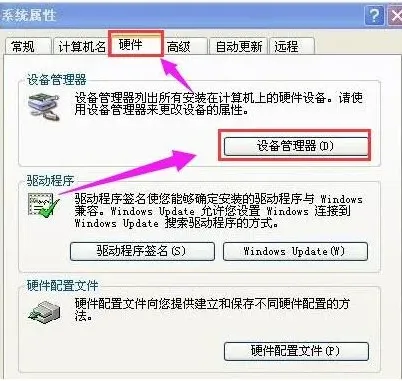
如果以上两步都没有解决问题,那么可能是音频驱动程序出现了问题。音频驱动程序是控制音频设备工作的关键组件,如果它出现问题,手提电脑的声音就可能消失。此时,你可以通过设备管理器来更新音频驱动程序。具体操作是:按下“windows键+x”并选择“设备管理器”,然后展开“声音、视频和游戏控制器”选项,右键单击音频设备,选择“更新驱动程序软件”,并点击“自动搜索更新的驱动程序软件”。

另外,线缆或插孔的问题也可能导致手提电脑没有声音。你可以检查扬声器或耳机是否正确插入笔记本电脑的插孔中,以及插孔是否有任何污垢或损坏。如果插孔有问题,你可以尝试更换插孔或者使用其他音频设备来测试。

如果以上方法都无效,那么可能是音频服务停止运行了。你可以通过按下“win+r”打开运行对话框,键入“services.msc”并按回车键来打开服务窗口。在这里,你可以找到“windows audio”服务,右键单击该服务并选择“重新启动”来尝试恢复声音。

除了以上方法外,你还可以使用一些声音修复工具来解决问题。这些工具通常集成了多种修复方案,可以自动检测并修复手提电脑的声音问题。你可以选择一些知名的声音修复工具,如金山毒霸、驱动精灵等,它们都有良好的口碑和用户评价。

笔记本电脑没有声音的常见原因及解决办法

当笔记本电脑突然没有声音时,这无疑会给我们的工作和娱乐带来诸多不便。不过,不必担心,因为这个问题通常可以通过一系列简单的步骤来解决。以下是一些全面的解决方案,帮助您快速恢复笔记本电脑的声音。

首先,最基本且常见的检查是确保音量没有被关闭或调得过低。在windows系统中,您可以点击任务栏右侧的音量图标,查看音量条是否调至最低。如果音量已经打开但没有声音,试着将音量条调高。此外,如果只有某个应用没有声音,可能是该应用被单独静音了。此时,您可以在音量图标上右键点击,选择“打开音量合成器”,查看是否有特定程序被单独静音或音量过低。

除了系统音量,还需要检查硬件开关。一些笔记本电脑配备有硬件按钮或快捷键(如f键)来调节音量或静音,确保这些按钮没有被误触。

如果音量设置正常,但问题依旧存在,那么可能是音频驱动程序的问题。音频驱动程序是操作系统与硬件之间的桥梁,如果驱动程序出现故障或过时,声音可能会消失。为了解决这个问题,您可以尝试更新音频驱动程序。在windows系统中,您可以右键点击“此电脑”或“我的电脑”,选择“管理”,然后在计算机管理窗口中选择“设备管理器”。找到“音频输入和输出”或“声音、视频和游戏控制器”,右键点击您的音频设备,选择“更新驱动程序”。按照提示选择“自动搜索更新的驱动程序软件”进行更新。

如果您使用的是外部音频设备(如耳机或音响),请确保这些设备已正确连接并且工作正常。检查音频线是否牢固插入对应的插孔,并尝试使用其他耳机或音响来确定问题是否出在设备本身。同时,在系统的音频设置中,确保选择了正确的输出设备。右键点击任务栏中的音量图标,选择“播放设备”或“声音设置”,在弹出的窗口中确保选择了正确的播放设备。

如果以上步骤都无效,可能是操作系统的某些设置影响了音频输出。您可以检查“windows audio”服务是否正在运行。按下“win+r”键,输入“services.msc”并按回车键,找到“windows audio”服务,如果它被禁用,右键点击并选择“启动”。此外,windows系统还提供了音频故障排除工具,可以帮助您检测并自动修复音频问题。在任务栏的搜索框中输入“故障排除”,选择“查找并修复音频播放问题”,然后按照提示进行操作。

如果经过以上所有步骤仍然没有声音,那么问题可能出在硬件上。检查声卡是否正常工作,您可以在“设备管理器”中查看声卡的状态。如果声卡有问题,您可能需要更换声卡。同时,检查扬声器或耳机插孔是否有问题,如果有必要,可能需要更换插孔或修理。

此外,还有一些其他的解决方案可以尝试。比如重启电脑,有时简单的重启可以解决许多问题。如果问题是在某次更新后出现的,可以考虑使用系统恢复功能,将系统恢复到之前的状态。

总之,笔记本电脑没有声音的问题可能由多种原因造成,但通过逐步检查音量设置、音频设备连接、驱动程序、系统设置以及硬件故障,绝大多数问题都能得到解决。希望这篇文章能帮助您快速恢复笔记本电脑的声音,让您的工作和娱乐体验恢复正常。如果问题依旧无法解决,建议寻求专业技术支持。

《腾讯会议》共享屏幕声音小处理方法

在使用腾讯会议进行共享屏幕时,声音小会影响会议的效果。别着急,这里有一些有效的解决办法。

首先,检查设备音量设置。确保电脑或手机的系统音量已调大,同时腾讯会议内的音量设置也处于合适位置。在电脑端,查看任务栏中的音量图标,将其调至较高水平,并且进入腾讯会议软件,点击界面下方的喇叭图标,适当提高会议音量。对于手机端,在手机的音量调节界面,将媒体音量等调大,同时进入腾讯会议app,通过设置中的音频选项来调整会议音量。

笔记共享屏幕

其次,确认音频设备连接正常。若使用外接麦克风或音箱,检查它们是否正确连接到设备,并且设备已开启且电量充足。尝试更换音频设备,看是否能改善声音问题。比如,从笔记本自带的麦克风切换到外接麦克风,或者将连接的蓝牙音箱换成有线音箱等。

再者,查看共享屏幕的音频来源设置。在共享屏幕时,点击屏幕共享界面的“音频”按钮,确保选择了正确的音频源。如果是电脑播放声音,要保证音频输出通道设置正确,一般选择默认的扬声器或耳机输出。

另外,检查网络状况。不稳定的网络可能导致声音传输不顺畅,出现声音小的情况。尽量切换到稳定的网络环境,如从wi-fi切换到有线网络,或者优化网络设置,关闭其他占用大量网络带宽的设备或应用程序。

如果上述方法都没有解决问题,可以尝试重新启动腾讯会议软件和相关设备。关闭腾讯会议后,重新打开软件,再次进行共享屏幕操作,看声音是否恢复正常。同时,重启电脑或手机也有助于清除一些可能影响音频功能的临时故障。

通过以上这些步骤逐一排查和解决,相信你在腾讯会议共享屏幕时声音小的问题能够得到有效解决,顺利进行高质量的会议共享。

笔记本黑屏鼠标能动怎么办

笔记本电脑Wi-Fi消失仅剩飞行模式解决方法

印象笔记怎么更改笔记默认字体和大小

印象笔记怎么设置光标

如何导出有道云笔记的笔记数据

关于我们 商务合作 免责声明 网站地图

Copyright © 2026 - 2026 176xz.com 版权所有 苏ICP备2021031661号