《百度》是一款办公软件,今天来说说百度文库意见反馈功能的具体位置。小编实际操作了一遍,步骤如下:先打开文库官网进入主界面,点”我的文库”进个人中心,页面下方有个”帮助与反馈”板块,点进去后选择”意见反馈”就能开始填写反馈内容了。感到兴趣的小伙伴和小编来了解一下吧!
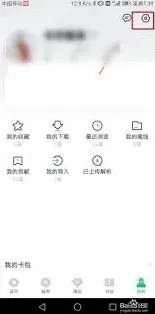
其实,要找到百度文库的意见反馈并不复杂。首先,打开百度文库的官方网站,进入到主界面后,在页面的右上角通常能看到一个“我的文库”选项。点击“我的文库”,进入个人中心页面。

在个人中心页面中,仔细寻找,会发现页面下方有一个“帮助与反馈”板块。这里就是你可以找到意见反馈入口的地方。点击“帮助与反馈”,会弹出一个下拉菜单,其中有“意见反馈”选项,点击它就能进入意见反馈页面了。
了解百度文库意见反馈的位置非常重要。当你在使用文库时遇到文档内容有误、搜索功能不准确、界面操作不流畅等各种情况,都可以通过意见反馈渠道向百度文库官方团队反映。官方团队会根据用户反馈的问题进行分析和处理,不断优化产品,提升用户体验。
比如,你发现某篇文档的知识点存在错误,就可以在意见反馈中详细说明文档的名称、所在位置以及错误的具体内容,以便官方能够快速定位并修正。又或者你觉得文库的分类方式不够合理,也可以提出自己对于分类优化的建议,说不定你的想法能为其他用户带来更好的查找体验。所以,大家要善于利用这个意见反馈渠道,让百度文库变得更加完善,更好地满足我们的学习、工作和阅读需求。
百度网盘锁定网盘指南
在当今数字化时代,我们的网盘里往往存储着大量重要的个人文件、照片、视频等隐私信息。为了保护这些数据的安全,给网盘加上一把锁成为了许多用户的需求。那么,百度网盘怎么锁定网盘呢?下面就为大家详细介绍。
开启百度网盘的私密空间
使用分享链接加密

当我们需要将网盘中的数据分享给他人时,百度网盘也提供了分享链接加密功能。在分享文件或文件夹时,点击分享链接旁边的“加密”按钮。设置好加密密码后,只有输入正确密码的人才能通过链接访问分享的内容。这样可以确保分享出去的信息也得到了有效的保护,防止他人未经授权访问。

利用第三方软件加密
除了百度网盘自身的功能外,我们还可以借助一些第三方加密软件来锁定网盘。比如某些专业的文件加密软件,将百度网盘所在的文件夹进行加密。不过在使用第三方软件时,要注意选择正规、安全可靠的软件,避免因软件问题导致数据丢失或泄露。
通过以上几种方法,可以有效地对百度网盘进行锁定,保护我们的隐私数据安全。无论是使用私密空间、分享链接加密还是第三方软件加密,都能根据自己的需求和实际情况选择合适的方式。在数字化信息飞速发展的今天,保护好个人数据至关重要,希望大家都能学会利用这些方法,为自己的网盘加上坚固的“安全锁”,让重要信息得到妥善的保护,安心享受便捷的云存储服务带来的便利。