《百度》是一款办公软件,最近用文档翻译功能的频率明显变高了,主要是真的太方便了。以前遇到英文文档要翻译,要么找专业人士帮忙,要么自己一段段复制粘贴,效率感人。现在百度翻译直接支持整篇文档上传,格式还挺全的,word、excel、ppt都能识别。今天小编就把文档翻译的操作步骤好好讲讲,让大家也能快速上手。感兴趣的网友跟着小编一起来了解一下吧!
在日常的学习、工作和生活中,我们常常会遇到需要翻译文档的情况。百度翻译作为一款强大的翻译工具,为我们提供了便捷的文档翻译解决方案。下面就来全面了解一下百度翻译是如何翻译文档的。
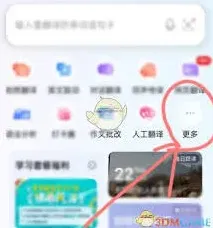
一、进入翻译页面
二、选择文档上传
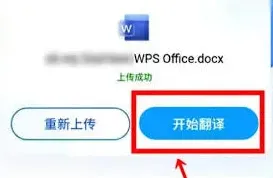
支持多种格式的文档上传,如常见的word、excel、ppt等。你只需点击上传按钮,从本地选择需要翻译的文档即可。百度翻译会迅速对文档进行解析,准备进入翻译流程。
三、设置翻译选项
这里有丰富的选项供你调整。你可以选择源语言和目标语言,百度翻译支持众多主流语言,满足全球不同用户的需求。同时,还能根据具体需求设置文档的排版样式等,确保翻译后的文档格式符合你的期望。
四、开始翻译
点击“开始翻译”按钮,百度翻译便会运用其先进的翻译技术对文档内容进行精准翻译。翻译过程快速高效,能在较短时间内完成整个文档的翻译工作。
五、查看与下载翻译结果
六、翻译质量保障
百度翻译拥有专业的翻译团队和先进的技术算法,能够确保文档翻译的准确性和专业性。无论是简单的文本内容还是复杂的专业文档,都能提供高质量的翻译服务。
七、贴心的辅助功能

在翻译过程中,你还可以使用一些贴心的辅助功能。比如,对某些关键词进行标记,方便后续重点查看;可以随时切换翻译模式,获取更符合需求的翻译结果。
通过以上步骤,你就能轻松利用百度翻译完成文档的翻译。它为我们节省了大量的时间和精力,让跨语言的文档交流变得更加顺畅。无论是学术研究、商务往来还是日常交流,百度翻译的文档翻译功能都能成为你的得力助手,帮助你轻松跨越语言障碍,开启便捷高效的信息交流之旅。快来体验百度翻译的文档翻译功能吧!
百度网盘锁定网盘指南
在当今数字化时代,我们的网盘里往往存储着大量重要的个人文件、照片、视频等隐私信息。为了保护这些数据的安全,给网盘加上一把锁成为了许多用户的需求。那么,百度网盘怎么锁定网盘呢?下面就为大家详细介绍。
开启百度网盘的私密空间
使用分享链接加密

当我们需要将网盘中的数据分享给他人时,百度网盘也提供了分享链接加密功能。在分享文件或文件夹时,点击分享链接旁边的“加密”按钮。设置好加密密码后,只有输入正确密码的人才能通过链接访问分享的内容。这样可以确保分享出去的信息也得到了有效的保护,防止他人未经授权访问。

利用第三方软件加密
除了百度网盘自身的功能外,我们还可以借助一些第三方加密软件来锁定网盘。比如某些专业的文件加密软件,将百度网盘所在的文件夹进行加密。不过在使用第三方软件时,要注意选择正规、安全可靠的软件,避免因软件问题导致数据丢失或泄露。
通过以上几种方法,可以有效地对百度网盘进行锁定,保护我们的隐私数据安全。无论是使用私密空间、分享链接加密还是第三方软件加密,都能根据自己的需求和实际情况选择合适的方式。在数字化信息飞速发展的今天,保护好个人数据至关重要,希望大家都能学会利用这些方法,为自己的网盘加上坚固的“安全锁”,让重要信息得到妥善的保护,安心享受便捷的云存储服务带来的便利。
百度答题收益提现到支付宝的完整步骤
在参与百度答题获取收益后,大家都十分关心如何将收益提现到账。下面就为大家详细介绍一下具体流程。
满足提现条件
首先,要确保你的收益达到了提现门槛。目前百度答题的提现门槛一般为[x]元,当你的账户收益累计达到这个数额时,才可以进行提现操作。
进入提现页面
选择提现方式

进入提现页面后,你可以看到可供选择的提现方式。一般来说,常见的提现方式有银行卡提现和支付宝提现。如果你之前已经绑定了相关提现账户,直接选择相应方式即可;若还未绑定,按照系统提示进行账户绑定操作。比如选择银行卡提现,需输入正确的银行卡卡号、开户行信息等;选择支付宝提现,则要确保已登录正确的支付宝账号。
确认提现信息
仔细核对提现金额以及提现账户信息,确保准确无误。确认信息无误后点击“提交提现申请”按钮。

等待审核与到账
提交提现申请后并不意味着马上就能收到钱。系统会对提现申请进行审核,审核时间一般在[x]个工作日左右。审核通过后,收益才会按照你选择的提现方式进行转账。如果选择银行卡提现,资金会打入你绑定的银行卡中;若选择支付宝提现,款项会进入对应的支付宝账户。到账时间也会因不同的提现方式而有所差异,银行卡提现一般在[x]个工作日内到账,支付宝提现相对较快,可能在[x]小时内到账,具体以实际到账时间为准。
在整个提现过程中,要保持手机网络畅通,以便及时接收相关通知。同时,要注意查看提现记录,若出现问题可及时联系百度客服寻求帮助,确保你的答题收益能够顺利提现到账。