《剪映》是一款视频剪辑软件,用来剪辑视频确实好用。但是最近有个问题困扰了不少人,封面设置好后导出,画面颜色或者排版莫名其妙变了。今天小编就来说说这个封面导出异常的几种情况,网络不稳定是常见原因之一,设置可能没保存成功。软件版本过旧也会导致兼容性问题,某些特效在老版本里表现不正常。设备性能不足的时候,同样会影响封面导出的最终效果。了解这些,下次遇到就不慌了。感兴趣的网友跟着小编继续往下看吧。
在使用剪映进行视频创作时,不少用户会遇到这样的困扰:精心设置好的封面,导出后却发生了变化,这让人十分苦恼。
首先,封面设置出现变化可能是由于网络问题。当网络不稳定时,剪映在加载封面设置相关数据时可能会出现错误。比如,在调整封面的文字内容、图片位置等操作后,由于网络波动,部分设置信息未能及时准确地保存,导致导出时呈现出与预期不同的效果。
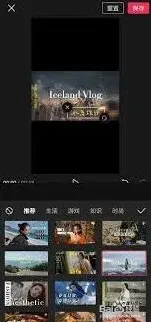
其次,软件版本的差异也可能是原因之一。不同版本的剪映在功能和稳定性上会有所不同。若使用的是较旧版本,可能存在一些封面设置导出的兼容性问题。例如,某些特效在旧版本中应用于封面时,导出后可能会出现显示异常,画面变形或者文字乱码等情况。

再者,设备性能也会对封面导出效果产生影响。如果设备内存不足,在进行封面设置及导出过程中,可能无法正常处理所有数据。比如,同时打开了多个应用程序,占用了大量内存,导致剪映在保存封面设置时出现卡顿或错误,最终使导出的封面与设置不符。
另外,素材本身的问题也不容忽视。若封面使用了一些特殊格式的图片或字体,而剪映对这些素材的支持不够完善,也可能导致导出时封面发生变化。比如,某些小众字体在不同设备上的显示效果可能不同,剪映无法准确识别并呈现出设置时的样子。
《剪映》文本朗读如何换声音
在使用剪映进行视频创作时,文本朗读功能能为视频增添丰富的声音元素。而有时候我们可能希望更换文本朗读的声音,以满足不同的创作需求。下面就来详细介绍一下剪映文本朗读换声音的方法。
首先,打开剪映应用并导入需要添加文本朗读的视频项目。然后,点击添加文本,输入想要朗读的内容。
接下来,选中添加好的文本,此时会出现一系列的操作选项。在这些选项中,找到“文本朗读”按钮并点击。

点击“文本朗读”后,会弹出一个声音选择框。这里提供了多种不同风格的声音供我们选择,比如温柔女声、磁性男声、可爱童声等等。我们只需根据视频的整体风格和氛围,挑选出最适合的声音即可。
如果对现有的声音种类不满意,剪映还提供了一些其他的获取新声音的途径。例如,在剪映的素材库中,可能会不定期更新更多独特的文本朗读声音。我们可以进入素材库,在相关分类中查找是否有新的心仪声音。

另外,有些用户可能希望使用自己更具个性的语音。虽然剪映本身没有直接提供上传自定义语音的功能,但通过一些间接的方法或许能实现类似效果。比如,可以先在其他语音合成软件中制作好带有特定语音风格的音频,再将其作为音频素材添加到剪映视频项目中,与文本朗读配合使用,从而达到独特的声音效果。
总之,在剪映中更换文本朗读声音并不复杂。通过简单的操作,我们能够轻松为视频赋予不同风格的语音,让视频更加生动有趣,满足多样化的创作需求,为我们的视频作品增添独特的魅力。