《钉钉》是一款办公软件,钉钉的消息提示音相信大家都听腻了吧,开会的时候叮一声贼尴尬。其实桌面版早就支持消息免打扰了,只是入口藏得比较深。今天小编就来唠唠这个消息免打扰怎么设置,包括全局开关和时间段自定义,看完保证能让你安心摸鱼不被骚扰。感到兴趣的用户们与小编一起看看吧。
在使用钉钉电脑版时,有时我们希望在特定时间段内不被消息打扰,以便更专注地工作或处理事务。那么,如何设置消息免打扰呢?下面就为大家详细介绍。
一、打开钉钉电脑版
双击桌面上的钉钉电脑版图标,启动软件并登录自己的账号。
二、找到消息免打扰设置入口
三、设置消息免打扰
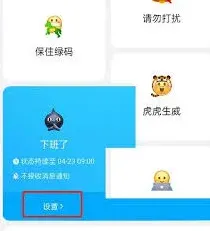
在设置页面中,找到“消息通知”选项。进入消息通知页面后,可以看到“消息免打扰”的设置区域。
在这里,你可以选择开启全局消息免打扰,开启后,除了“ding 消息”和“来电”外,其他消息将不再提醒你哦。
如果你只想在特定时间段内开启消息免打扰,还可以通过设置“免打扰时间段”来实现。点击“免打扰时间段”右侧的开关,将其打开,然后点击下方的时间设置区域,设置你想要开启免打扰的具体时间段,比如从晚上 10 点到早上 8 点。
四、检查设置是否生效
设置完成后,你可以通过发送一条测试消息来检查消息免打扰是否生效。如果在设置的免打扰时间段内,你没有收到该消息的提醒,那么说明设置成功啦。
通过以上步骤,你就能轻松在钉钉电脑版上设置消息免打扰,让自己在需要时能更专注地投入工作或享受个人时间,不再被频繁的消息提醒所干扰。快来试试吧!
钉钉未知联系人消息屏蔽技巧分享
在使用钉钉的过程中,有时会收到一些未知联系人的消息,这可能会给我们带来困扰。那么,钉钉怎么屏蔽未知联系人消息呢?
首先,打开钉钉应用,进入主界面。点击界面左上角的个人头像,进入个人中心页面。在个人中心页面中,找到并点击“设置”选项。

在这里,你可以看到有两个开关选项。一个是“接收陌生人发起的单聊消息”,另一个是“接收陌生人发起的群聊消息”。将这两个开关都关闭,这样就可以屏蔽未知联系人的单聊和群聊消息了。
另外,如果你只是不想收到某一个未知联系人的消息,还有其他办法。在与该未知联系人的聊天窗口中,点击聊天界面右上角的“…”图标。进入聊天设置页面后,找到“消息免打扰”选项,打开它。这样,你就不会再收到来自这个特定未知联系人的消息提醒了。
通过以上设置,你可以根据自己的需求灵活屏蔽未知联系人消息,避免不必要的打扰,让你的钉钉使用体验更加清爽高效。无论是想全局屏蔽未知联系人消息,还是针对个别未知联系人进行设置,都能轻松实现。这样,你就可以专注于与重要联系人的沟通交流,提高工作或学习的效率。希望这些方法能帮助你更好地管理钉钉消息,享受便捷的沟通服务。