《钉钉》是一款办公软件,用它开远程会议是真的方便。不过群一多人就容易乱,有人发语音有人开麦,消息刷得根本看不过来。这种时候**全员静音功能就派上用场了**,今天**小编要分享的就是全员静音的具体操作步骤**,手机电脑都有,覆盖得挺全面的。感兴趣的网友们跟着小编了解了解哦。
在一些特定的会议或群组场景中,开启全员静音功能可以避免不必要的声音干扰,确保信息传达的清晰和专注。那么,钉钉该如何开启全员静音功能呢?下面为您详细介绍。
手机端操作方法
2. 点击静音按钮:进入相应界面后,在屏幕下方通常会有一个喇叭形状的静音图标。点击该图标,当图标变为静音状态,如中间出现一条斜线时,此时群内或会议中的成员就都处于静音状态了,大家无法发出声音。如果您想要取消全员静音,再次点击该图标即可恢复正常。
电脑端操作方法
1. 登录钉钉电脑版:使用您的账号登录钉钉电脑客户端。
2. 进入会议或群组:在左侧的会话列表中找到对应的会议或群组并双击打开。
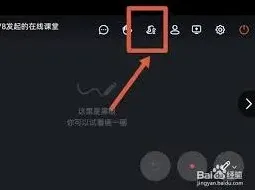
3. 开启静音:进入会话界面后,在界面上方的功能栏中找到“静音”选项。点击该选项后,会出现“全员静音”的选择,点击“全员静音”,此时整个会议或群组就被设置为静音状态了。若要取消,同样在此处再次点击“全员静音”选项,使其变为未选中状态即可。
注意事项
1. 全员静音功能开启后,群成员或会议参与者将无法主动发出语音、视频或其他声音消息。但如果开启了允许连麦等功能,个别成员仍有可能通过连麦发言。
2. 不同版本的钉钉应用界面可能会略有不同,但开启全员静音功能的大致位置和操作方式是相似的。如果您在操作过程中遇到困难,可以查看钉钉的帮助文档或在线客服寻求进一步的指导。
3. 在一些重要的会议或群组讨论中,开启全员静音功能前最好提前告知成员,以免造成误解。同时,要确保主持人或群主了解如何操作该功能,以便在需要时能够灵活控制。
通过以上简单的操作步骤,您就能轻松在钉钉中开启全员静音功能,营造一个安静、专注的沟通环境,提升信息交流的效率和质量。无论是工作会议还是群组讨论,都能更加顺畅地进行。
钉钉未知联系人消息屏蔽技巧分享
在使用钉钉的过程中,有时会收到一些未知联系人的消息,这可能会给我们带来困扰。那么,钉钉怎么屏蔽未知联系人消息呢?
首先,打开钉钉应用,进入主界面。点击界面左上角的个人头像,进入个人中心页面。在个人中心页面中,找到并点击“设置”选项。

在这里,你可以看到有两个开关选项。一个是“接收陌生人发起的单聊消息”,另一个是“接收陌生人发起的群聊消息”。将这两个开关都关闭,这样就可以屏蔽未知联系人的单聊和群聊消息了。
另外,如果你只是不想收到某一个未知联系人的消息,还有其他办法。在与该未知联系人的聊天窗口中,点击聊天界面右上角的“…”图标。进入聊天设置页面后,找到“消息免打扰”选项,打开它。这样,你就不会再收到来自这个特定未知联系人的消息提醒了。
通过以上设置,你可以根据自己的需求灵活屏蔽未知联系人消息,避免不必要的打扰,让你的钉钉使用体验更加清爽高效。无论是想全局屏蔽未知联系人消息,还是针对个别未知联系人进行设置,都能轻松实现。这样,你就可以专注于与重要联系人的沟通交流,提高工作或学习的效率。希望这些方法能帮助你更好地管理钉钉消息,享受便捷的沟通服务。