-
如何替换ps样机图片
在设计工作中,ps样机是展示设计作品的重要工具,而替换其中的图片是常见操作。以下为您详细介绍具体步骤。
准备工作
首先,确保您已安装好adobe photoshop软件。同时,准备好需要替换的原始样机文件以及要替换进去的高质量图片。图片的分辨率最好与样机的要求相符,以保证最终效果的清晰度。
打开样机文件
启动photoshop,打开包含样机的psd文件。通常样机文件会包含多个图层,每个图层有其特定的作用。比如,可能有背景图层、主体展示图层、阴影图层等。
找到要替换的图片图层
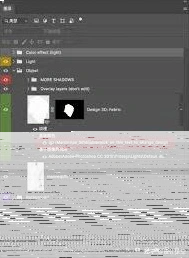
在图层面板中仔细查找与要替换图片相关的图层。有些样机可能会将图片放在一个名为“content”或类似名称的图层组中,展开该组找到具体的图片图层。
替换图片
右键点击该图片图层,选择“替换内容”。然后在弹出的文件选择窗口中,找到您准备好的新图片并选中,点击“置入”。此时新图片会以智能对象的形式置入到原图片图层位置。您可以通过调整智能对象的大小、位置和角度,使其与样机完美适配。如果新图片的大小不合适,可通过“编辑”菜单下的“自由变换”(快捷键ctrl+t)来进行调整。
检查效果并保存
替换完成后,仔细检查整体效果,看图片与样机的融合是否自然,颜色、光影等是否协调。确认无误后,将文件保存。保存时注意选择合适的格式,如psd格式以便日后再次编辑,或者保存为jpeg、png等常用格式用于展示或交付给客户。
通过以上步骤,您就能轻松地在ps样机中替换图片,让设计作品在样机的展示下更加生动和吸引人。熟练掌握这一技巧,能大大提高您的设计工作效率和质量。
PS软件不能保存JPG怎么办 万能保存JPG格式教程一览
打开Adobe Photoshop软件,处理图片结束,点击菜单栏的文件——存储为选项,

弹出另存为窗口,如图,文件保存类型中并没有JPG格式,

关闭窗口,在菜单栏中点击图像——模式——RGB颜色,如图,

再次执行文件——存储为命令,打开对话窗口,就可以找到JPG格式了。

提升原创度:普通人高效利用DeepSeek的实用指南
首先,访问deepseek官网,点击右上角的“注册”按钮。你可以选择邮箱或手机注册,建议使用常用邮箱以便接收验证邮件。完成验证后,使用“大小写字母+数字”的组合设置密码,增强账号安全性。首次登录后,你可以开始探索deepseek的各项功能。
二、熟悉界面与功能
deepseek的界面设计直观易用。对话输入框是你与ai交互的主要窗口,输入问题或指令后按“enter”发送。左侧的历史记录栏显示所有对话,你可以右键“重命名对话”,方便后续查找。功能工具栏则包括格式按钮(插入代码块、表格、公式)、记忆库(保存重要信息)和设置(调整响应速度与创意程度)。

三、高效利用多轮对话
deepseek支持多轮对话,这是理解复杂问题的关键。例如,你可以先问“帮我构思一个线上营销活动的初步方案”,得到方案后,接着问“针对这个方案,可能会遇到哪些风险,如何应对”。这样逐步深入,deepseek就能在上下文的基础上提供更完善的回答。
四、优化指令输入
为了提升模型生成内容的质量和适用性,你可以优化指令输入的方式。通过角色锚定法和三维约束法,减少模型生成中的误差和幻觉。例如,将问题从“如何提高工作效率”优化为“作为gtd认证时间管理教练,请为经常跨时区会议的跨国团队设计每日3小时深度工作保护方案”,方案的适用性可提升40%。
五、利用高级功能
deepseek提供了多种高级功能,以满足不同需求。在“内容生成”模块,你可以输入主题或关键词,选择内容类型,点击“生成”即可查看并编辑生成的内容。高级功能还包括选择不同的写作风格优化内容,或选择多语言生成。此外,“语言翻译”模块支持多语言互译,可上传文档进行批量翻译,或上传自定义术语库确保翻译规范。
六、结合外部工具
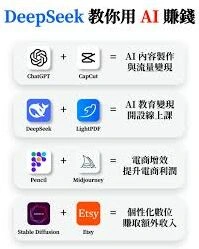
deepseek与外部工具的协作能进一步提升工作效率。例如,你可以将deepseek与wps、excel等办公软件结合,利用deepseek生成内容,再导入办公软件进行排版和数据处理。deepseek还能为绘图工具提供创意灵感,如先让deepseek根据海报主题生成创意描述和元素建议,再用adobe photoshop、illustrator等将这些创意转化为实际的海报设计。
七、合理规划使用场景
合理规划使用场景能避免不必要的联网搜索和深度思考模式,降低计算成本。例如,对于需要快速答案的场景,可将deepseek的响应速度调至最快;对于需要创意内容的场景,可提高创意程度。同时,注意检查文件格式、文件路径和权限,确保数据格式一致,调整图表参数等。
八、解决常见问题
在使用deepseek过程中,可能会遇到一些问题。例如,数据导入时出现错误提示,应检查文件格式是否符合要求;生成的文本不符合预期,可调整输入的关键词或主题;自动化任务未能成功执行,应检查任务配置是否正确。此外,deepseek支持批量处理功能,用户可以一次性处理多个文件或任务,提升效率。

通过以上建议,相信你能更好地利用deepseek,无论是进行数据分析、内容创作还是优化工作流程,都能得心应手。deepseek将成为你提升学习和工作效率的强大助手。