-
C4D如何制作剪纸风格图片
模型创建
先创建基础形状,如矩形、圆形等作为剪纸的轮廓。利用样条工具绘制复杂图形,然后通过挤压等操作将其转化为三维模型。注意线条的流畅性和图形的简洁性,以便后续处理。
材质赋予
为模型添加类似纸张的材质。调整材质的颜色,通常选择鲜艳且具有剪纸质感的色彩,如红色、粉色等。增加粗糙度参数,使模型表面呈现出纸张的颗粒感,模拟剪纸的质地。
灯光设置
布置合适的灯光营造氛围。主光可采用较硬的平行光,从侧面照射模型,突出剪纸的轮廓和立体感。添加辅助光来照亮暗部,增强整体亮度和层次感,注意避免产生过多阴影影响效果。
渲染输出
设置好渲染参数,分辨率根据需求而定。选择合适的渲染器,如标准渲染器或octane渲染器等。在渲染设置中调整抗锯齿等参数,使画面更加清晰。渲染出带有剪纸风格的图片后,可在后期软件如photoshop中进行微调,如调整对比度、色彩饱和度等,进一步优化图片效果,让剪纸风格更加突出,展现出独特的艺术魅力。通过以上步骤,就能利用c4d制作出具有特色的剪纸风格图片,为设计增添别样风采。
PS软件不能保存JPG怎么办 万能保存JPG格式教程一览
打开Adobe Photoshop软件,处理图片结束,点击菜单栏的文件——存储为选项,

弹出另存为窗口,如图,文件保存类型中并没有JPG格式,

关闭窗口,在菜单栏中点击图像——模式——RGB颜色,如图,

再次执行文件——存储为命令,打开对话窗口,就可以找到JPG格式了。

提升原创度:普通人高效利用DeepSeek的实用指南
首先,访问deepseek官网,点击右上角的“注册”按钮。你可以选择邮箱或手机注册,建议使用常用邮箱以便接收验证邮件。完成验证后,使用“大小写字母+数字”的组合设置密码,增强账号安全性。首次登录后,你可以开始探索deepseek的各项功能。
二、熟悉界面与功能
deepseek的界面设计直观易用。对话输入框是你与ai交互的主要窗口,输入问题或指令后按“enter”发送。左侧的历史记录栏显示所有对话,你可以右键“重命名对话”,方便后续查找。功能工具栏则包括格式按钮(插入代码块、表格、公式)、记忆库(保存重要信息)和设置(调整响应速度与创意程度)。
三、高效利用多轮对话
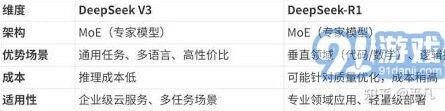
deepseek支持多轮对话,这是理解复杂问题的关键。例如,你可以先问“帮我构思一个线上营销活动的初步方案”,得到方案后,接着问“针对这个方案,可能会遇到哪些风险,如何应对”。这样逐步深入,deepseek就能在上下文的基础上提供更完善的回答。
四、优化指令输入
为了提升模型生成内容的质量和适用性,你可以优化指令输入的方式。通过角色锚定法和三维约束法,减少模型生成中的误差和幻觉。例如,将问题从“如何提高工作效率”优化为“作为gtd认证时间管理教练,请为经常跨时区会议的跨国团队设计每日3小时深度工作保护方案”,方案的适用性可提升40%。
五、利用高级功能
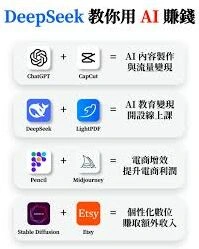
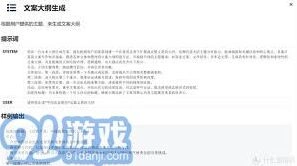
deepseek提供了多种高级功能,以满足不同需求。在“内容生成”模块,你可以输入主题或关键词,选择内容类型,点击“生成”即可查看并编辑生成的内容。高级功能还包括选择不同的写作风格优化内容,或选择多语言生成。此外,“语言翻译”模块支持多语言互译,可上传文档进行批量翻译,或上传自定义术语库确保翻译规范。
六、结合外部工具
deepseek与外部工具的协作能进一步提升工作效率。例如,你可以将deepseek与wps、excel等办公软件结合,利用deepseek生成内容,再导入办公软件进行排版和数据处理。deepseek还能为绘图工具提供创意灵感,如先让deepseek根据海报主题生成创意描述和元素建议,再用adobe photoshop、illustrator等将这些创意转化为实际的海报设计。
七、合理规划使用场景
合理规划使用场景能避免不必要的联网搜索和深度思考模式,降低计算成本。例如,对于需要快速答案的场景,可将deepseek的响应速度调至最快;对于需要创意内容的场景,可提高创意程度。同时,注意检查文件格式、文件路径和权限,确保数据格式一致,调整图表参数等。
八、解决常见问题
在使用deepseek过程中,可能会遇到一些问题。例如,数据导入时出现错误提示,应检查文件格式是否符合要求;生成的文本不符合预期,可调整输入的关键词或主题;自动化任务未能成功执行,应检查任务配置是否正确。此外,deepseek支持批量处理功能,用户可以一次性处理多个文件或任务,提升效率。
通过以上建议,相信你能更好地利用deepseek,无论是进行数据分析、内容创作还是优化工作流程,都能得心应手。deepseek将成为你提升学习和工作效率的强大助手。