《腾讯会议》是一款办公软件,线上会议虽然方便,但有时候会遇到一些操作上的小问题。比如想在会议中查看具体有哪些人参会,或者想了解某个成员的详细状态,却不知道该在哪里找。今天就来讲讲这个实用的操作技巧,从入口位置到具体查看步骤,每一步都帮大家梳理清楚,保证看完就能上手操作,再也不用为找不到成员信息而发愁。感到兴趣的网友跟着小编一起看看吧!
在现今数字化办公的时代,线上会议已成为日常沟通的重要方式。腾讯会议作为其中的佼佼者,凭借其稳定、便捷的特性赢得了广大用户的青睐。然而,对于初次接触或不太熟悉腾讯会议的用户来说,如何在会议中查看成员信息可能仍是一个小难题。本文将详细介绍腾讯会议中查看会议成员信息的步骤,帮助您更好地掌握这一技能。
首先,您需要确保已经成功加入或开启了会议。在腾讯会议app的首页,点击“快速会议”或“加入会议”按钮,输入会议号和您的姓名后,点击“加入会议”即可进入会议页面。如果您是会议的主持人,也可以选择“开启会议”来创建一个新的会议。
二、找到管理成员选项
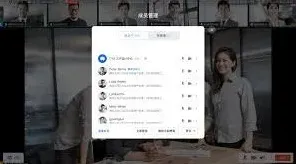
进入会议页面后,您会在屏幕下方或右下角看到一个“管理成员”的按钮或选项。这个按钮的位置可能会因不同的手机型号或app版本而略有不同,但通常都位于任务栏或功能区中。点击“管理成员”按钮,您将进入成员管理页面。
三、查看会议成员信息
在管理成员页面中,您将看到当前参与会议的所有成员列表。这个列表会显示每个成员的姓名、状态(如是否静音、是否开启摄像头)以及是否正在发言等信息。您可以通过滚动屏幕来查看更多成员的信息。
如果您想查看某个特定成员的信息,只需在成员列表中点击该成员的姓名或头像即可。此时,您将能够更详细地了解该成员的信息,包括其是否开启了麦克风、摄像头以及网络状态等。
四、利用成员信息进行会议管理
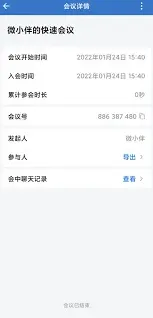
作为会议的主持人,您还可以利用成员信息对会议进行管理。例如,如果您发现某个成员的网络状况不佳导致声音断断续续,您可以根据成员列表快速定位到该成员,并采取相应的措施来帮助其解决问题或调整会议安排。
此外,您还可以对成员进行禁言、踢出会议等操作,以确保会议的顺利进行。当然,这些操作需要您具备相应的权限,并且在使用时需要谨慎考虑,以免对会议造成不必要的干扰。
五、注意事项
在查看会议成员信息时,请确保您是在会议进行中的状态下进行操作。如果会议已经结束或您已经离开了会议,您将无法再查看成员信息。
此外,为了保护成员的隐私和安全,腾讯会议在成员信息展示上也有一定的限制。例如,成员的联系方式、邮箱等敏感信息通常不会显示在成员列表中。如果您需要获取这些信息,请通过其他渠道与成员进行沟通。
通过以上步骤的介绍,相信您已经掌握了腾讯会议中查看会议成员信息的方法。希望本文能够帮助您更好地利用腾讯会议进行线上沟通和协作,提高工作效率和团队凝聚力。
《腾讯会议》:屏幕不动解决方案
在使用腾讯会议时,有时会遇到屏幕不动的情况,这着实会给会议的正常进行带来困扰。别着急,下面就为您介绍一些可能的解决办法。

检查网络连接
网络不稳定是导致屏幕不动的常见原因之一。您可以查看设备的网络连接状态,确保已成功连接到稳定的 wi-fi 或移动数据网络。如果网络信号不佳,尝试靠近路由器或切换到信号更强的网络环境。还可以通过打开其他网页或应用程序来测试网络是否正常。若网络确实存在问题,联系网络服务提供商解决网络故障。
检查软件版本
过时的软件版本可能会出现兼容性问题,进而导致屏幕不动。前往腾讯会议应用的设置或更新选项,查看是否有可用的软件更新。及时安装更新,以确保使用的是最新且功能稳定的版本,这有助于解决一些因版本旧而产生的显示异常问题。

清理缓存数据
长期使用腾讯会议积累的缓存数据可能会影响其性能,导致屏幕卡顿或不动。进入手机或电脑的设置,找到应用管理选项,然后选中腾讯会议。在这里清理缓存数据,清除不必要的临时文件,为软件运行腾出更多空间,有可能改善屏幕不动的状况。
关闭其他占用资源的程序

同时运行过多的应用程序可能会耗尽设备资源,使得腾讯会议无法流畅运行,屏幕出现异常。关闭手机后台运行的其他应用,或者在电脑上结束一些不必要且占用系统资源的程序。这样可以为腾讯会议提供更充足的资源,保障屏幕能够正常显示会议内容。
重启设备与软件
简单有效的方法是尝试重启设备和腾讯会议软件。关闭手机或电脑后重新启动,然后再次打开腾讯会议,看屏幕是否恢复正常。通过重启,系统可以重新初始化资源分配,有可能解决屏幕不动的问题。
若上述方法都无法解决腾讯会议屏幕不动的问题,您可以联系腾讯会议的官方客服,详细描述遇到的情况,寻求更专业的技术支持与解决方案。